オンラインセミナーの初デレクター役の忘備録
今回の反省と次回への改善
準備編
講師となる先生のマシンパワーの確認
通常のプロジェクターを使った講習なら問題なかったMacBookProでしたが、配信となるとリハ時にパワー不足で5分で突如落ちました
実際に90分のスライドならばその間配信が続けられるか要確認
因みに今回提供したのは
CPU i7-8550U・メモリ16GB・GPU MX150 搭載のノートPC
講師のスキル確認
これにより、講師単独で進めることが出来るのか(講師宅配信)
サポートは必要か
無線よりも有線を優先に
WiFi 2.4GHzでは、混線で不安定になりがち 最低でも5GHzで
出来るなら、有線接続がオススメ
配信場所でモニター出来るように
サポートが必要なら、講師の自宅配信でサポートもそこでネット接続が出来るのか(確認しながら指摘や指示がすぐ出来る)
レンタルルームが落ち着いていて環境も整う
(今回の場合急遽主催者宅に変更のためネット接続できるレンタルルームが満室だった)
一人でも問題ないスキルの方ならその必要もいりませんね
イヤフォンの必要性
PCやスマホ、タブレットのマイクが、スピーカーからの生の声と配信の声を拾うので、ダブって聞こえて来るためイヤフォンを使用するのが無難です。
マイクも風防がついたものがあれば、吐息や息継ぎ音も気にしなくて良いです
別モニターが用意できるなら
ミラーリング(複製)ではなく拡張でサブモニターを接続
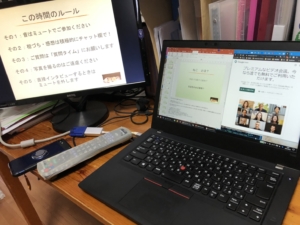
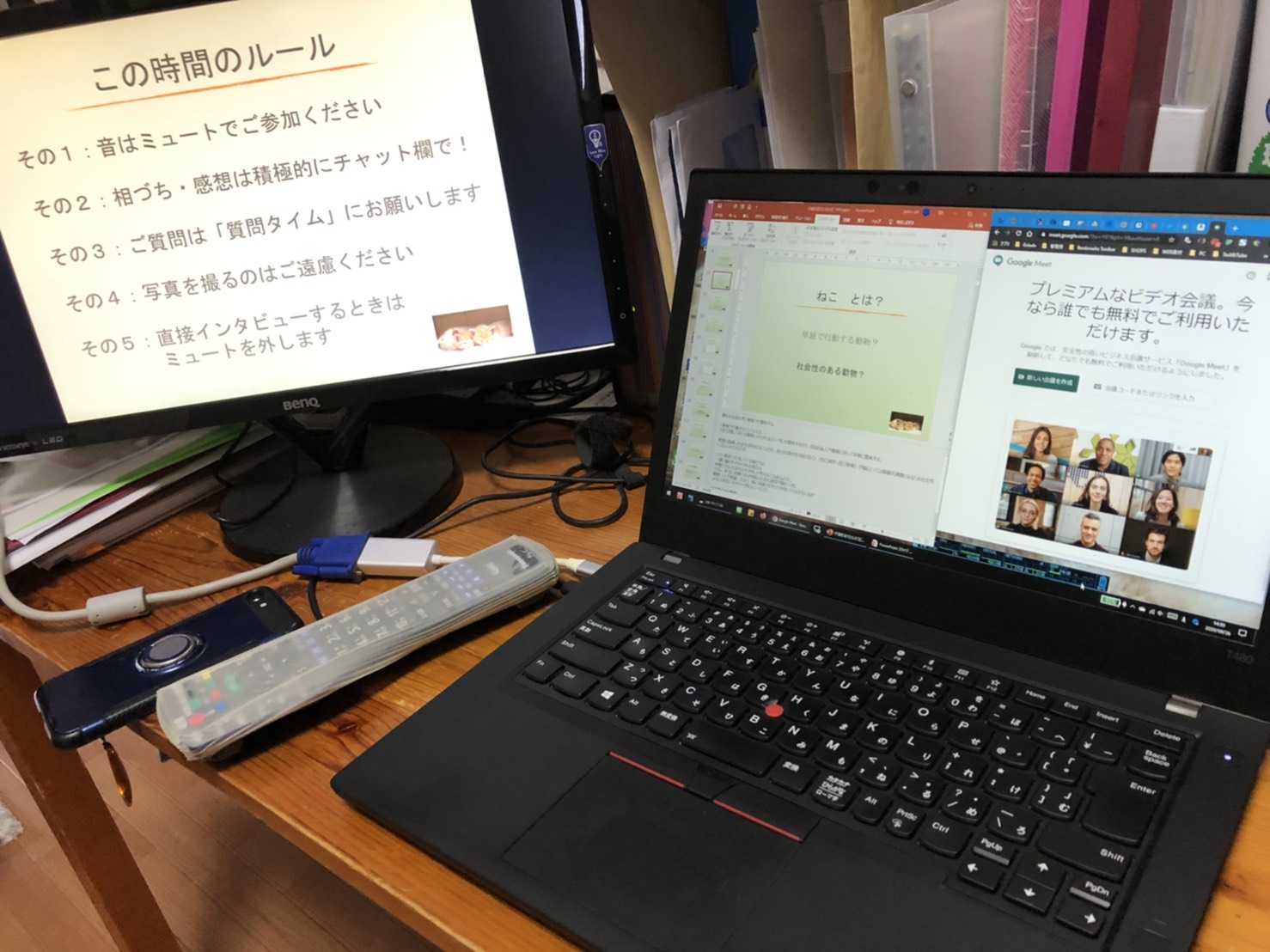
プレゼンソフトのスライドがサブモニに、発表者ツールがメインモニターに出てくるので、ウインドウを半分にして、ブラウザを残り半分に写すと下の画像ような状態に。この状態で進めることで、スライドの確認、発表者での操作、google meet の画面も確認しながら行えます。これで、講師の先生の不安を随分拭えます。
ソフト的には
キーノートの発表者ツールが全画面になり他の操作不能でした
先生が設定変更(あるかないか筆者は知らない)出来ないというのですが、出来ないのであれば3モニターかパワポかの選択となり、更にマシンパワーが必要になる。
そのためパワポで行った。
ZOOMはデスクトップアプリもあるがブラウザで行うmeetは
やはり、chromeが相性がいいようですが、firefoxでも問題なく動作しました。
実行した設定
共有設定
スライドを見てもらうには画面を共有する必要があります。
まず、スライドをスタートします
その設定は会議室の下に「画面共有」があり、
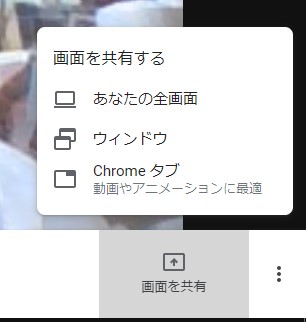
ここでウインドウを指定し拡張サブモニに写されているスライドを指定します。
すると上でも見た、左サブモニターにスライド画面、
右にメインモニター左半分発表者ツール、右ブラウザとなり
確認しながらセミナーを進めることが出来ます。
ココまでがハード的準備編、スキルが有る先生だと単独配信で主催者は楽ですね。自宅でモニタリングや進行出来ます。
同室だと距離があっても先生のマイクが拾うので物音たてられないのでセミナー中不動、ドリンク飲むのも気を使います。
ましてトイレにも行けないので飲み過ぎに注意です。
でも、熱中症には気をつけましょう。
ソフト的準備編
まず、登録はグーグルフォームを使用しました。
ここで、メールアドレスと氏名を必須項目にすることで
エクセルが作成されます。但し、文字コードがUTF-8なので
これらを使えるエディターも別途用意しましょう。
これにより、簡単にこのセミナー専用のメールアドレスと名前がリンクした名簿(連絡先)が作成できます。
最終参加者が決定した時点でこの連絡先にグループを作りエクスポートし、日本愛玩動物協会から提供されたIDとパスでログインしたアカウントの連絡先にインポート
カレンダーにも入ってセミナーの時間を調整し、「Google Meet のビデオ会議を追加」ボタンを押すと”URL”が生成されます。このURLが招待するためのURLとなります。
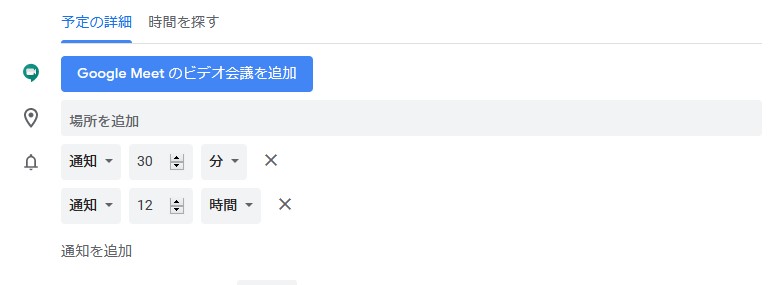
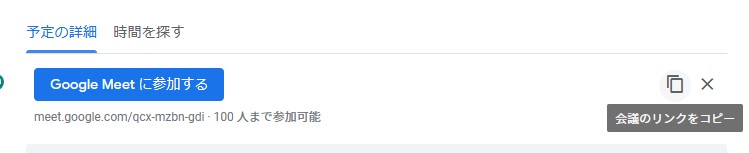
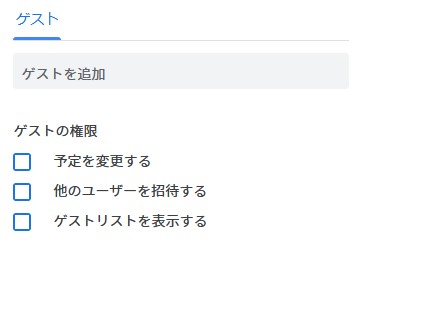
上のインポートしたセミナー用連絡先の名前を下図「ゲストを追加」の欄に入れるとメンバー分の入力が一度にできました
その際にゲストリストを表示するのチェックボックスを外すと
メールのBCC状態で送信できます
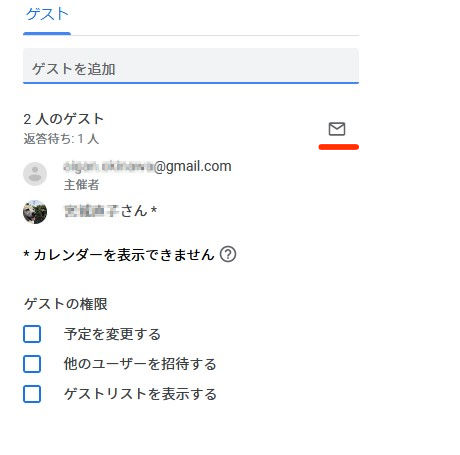
このように主催者とゲスト人数分が表示されます
送信メンバー確認後、右の小さなメールアイコンをクリックすると
下図のようなポップアップが出てきて、メッセージの内容を入力できます。
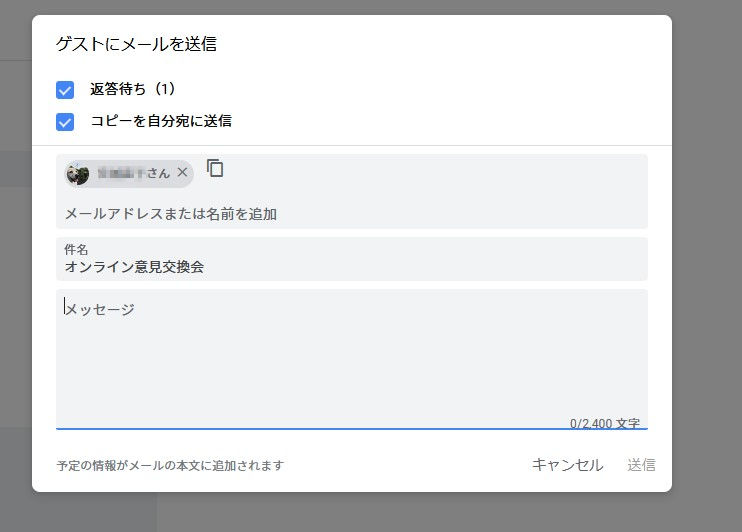
尚、定型文が最初から用意されており下図の青矢印は上のメッセージの内容が反映されます
赤矢印が定型文、自動で挿入されます。

これで準備は整いました。もし、セミナーの内容がわかっているや、講師の方の聞きたいアンケート項目などがあれば、先に視聴後のアンケートも作っておいたほうが良いかもしれません。
時系列的には戻りますが登録方法が決まると次は告知です。
主催者側のメンバーでSNSなどを使い拡散してもらいながら、参加者を募りました。曜日や時間帯などで参加できなかった方もおられましたが、一番多く聞かれたのは「IT苦手なの」でした。
このような状況なので致し方がありません。
当日最終リハと本番へ
最終チェックは本番とは違う会議室で行いました。
マイク・イヤフォン・画面共有方法・サブモニター位置や角度など細かいチェック、スライドの内容動画の動作チェックと一連の流れのおさらいをして、あとは時間をまつばかり。
この時、主催者は日本愛玩動物協会より提供されたIDとパスで、講師の先生と筆者は招待されたIDとパスで、それぞれログインしました。
2部構成の役割として
主催者:
招待された方からの承認を行う
録画ボタンのオンオフ
初めと最後の挨拶
2部のスタートを指示
その他注意事項があれば発言
講師:
主催者から振られたらスタート
休憩のタイミングと時間を指定
チャットでの質疑応答への返答
筆者:
トラブルが出るまでアクリル板越しの待機
物音たてると講師のマイクに拾われるのでほぼ瞑想状態
休憩時はトイレに走り、屈伸している間に2部がスタートするとまた瞑想状態に。
無事終了して良かったのと、内容も猫飼ってないけど為になったセミナーでした。めでたしめでたし。