Windows10の期限が迫っているので 2つ前の記事 のようなジャンクが出るのも
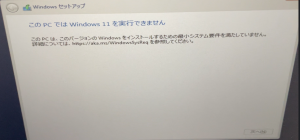
CPU要件を満たしているのにWindows11がインストール出来ない
その際に確認出来ればと少し整理しておきます
GPTとMBRはパーティションディスク
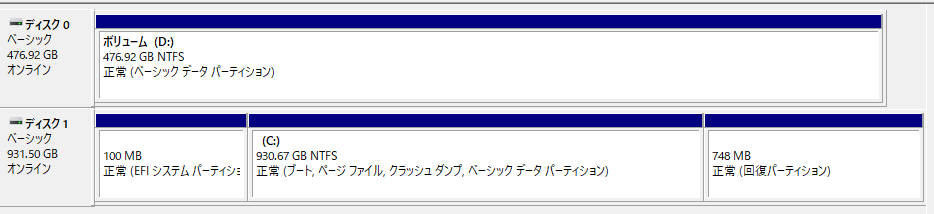
上の図は筆者のサブマシンのGPTのパーティションテーブル(構成)です
1段目はDドライブ
2段目は先頭に100MBのEFIシステムパーティションがあり次にCドライブ最後尾は回復パーティション
この様にOSが入るストレージ(HDDやSSD)は幾つかに分かれており
その仕切(パーティション)のシステムがGPTとMBRでは大きく違います
GPTとMBRの違い
| 項目 | GPT(GUID Partition Table) | MBR(Master Boot Record) |
|---|---|---|
| 利用可能OS | Windows Vista以降、macOS、Linux | Windows XP以降、古いLinuxなど |
| パーティション数 | 128個まで(Windowsの場合) | 最大4個(基本)、拡張で論理パーティション追加可能 |
| サポート容量 | 9.4ZB(事実上無制限) | 最大2TBまで |
| 起動方式 | UEFIブート | BIOSブート(レガシー) |
| セキュリティ | パーティション情報のバックアップあり(冗長性) | なし(MBR破損=ブート不能) |
| 安定性 | 高い(CRCチェックあり) | 低め(MBRに全て依存) |
個人的にGPTへ移行した最大の理由がサポート容量でした
バックアップも容量が必要になり丁度大容量HDDが安価になってきている傾向もあり必然でした
UEFIとBIOSはファームウエア
電源を入れたときのPCの起動への流れ
- 電源ON
↓ - ファームウェアの起動
↓ - POST(Power-On Self Test)
↓ - CPU、メモリ、ストレージ、GPUなどの動作チェック
↓ 色々端折って - OS起動
2.のファームウエアがBIOSやUEFIと呼ばれるものです
そしてココからが大切でヤヤコシイところです
GPTはUEFIとセット(例外あり)
MBRはBIOSとセット(例外あり)
この「例外あり」がCSMだのレガシーだのという下位互換用のモードです
この下位互換モード(ここではCSMブートモード・レガシーブートモードとします)
どちらもUEFI上でもMBRを扱えるようにしたモジュールです
CSMブートモード・レガシーブートモードが有効/Enabled になっている場合は
MBR・BIOSと同じ動作になるので現在デメリットのほうが多く
UEFIブートが要件の1つであるWindows11はインストール出来ない
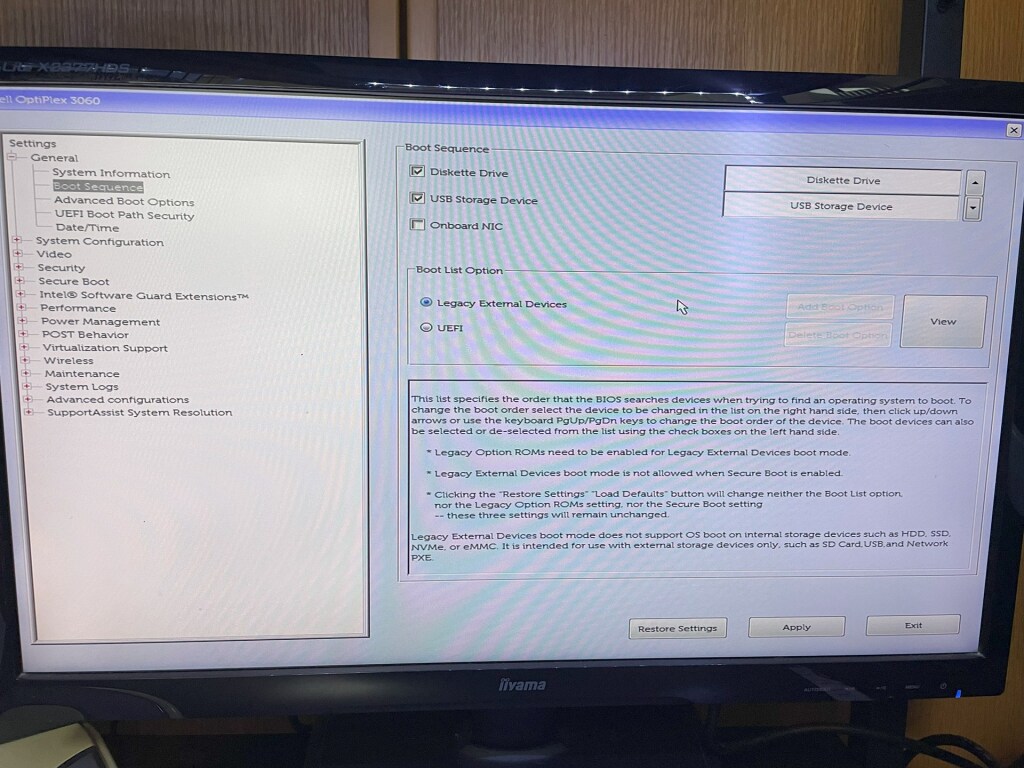
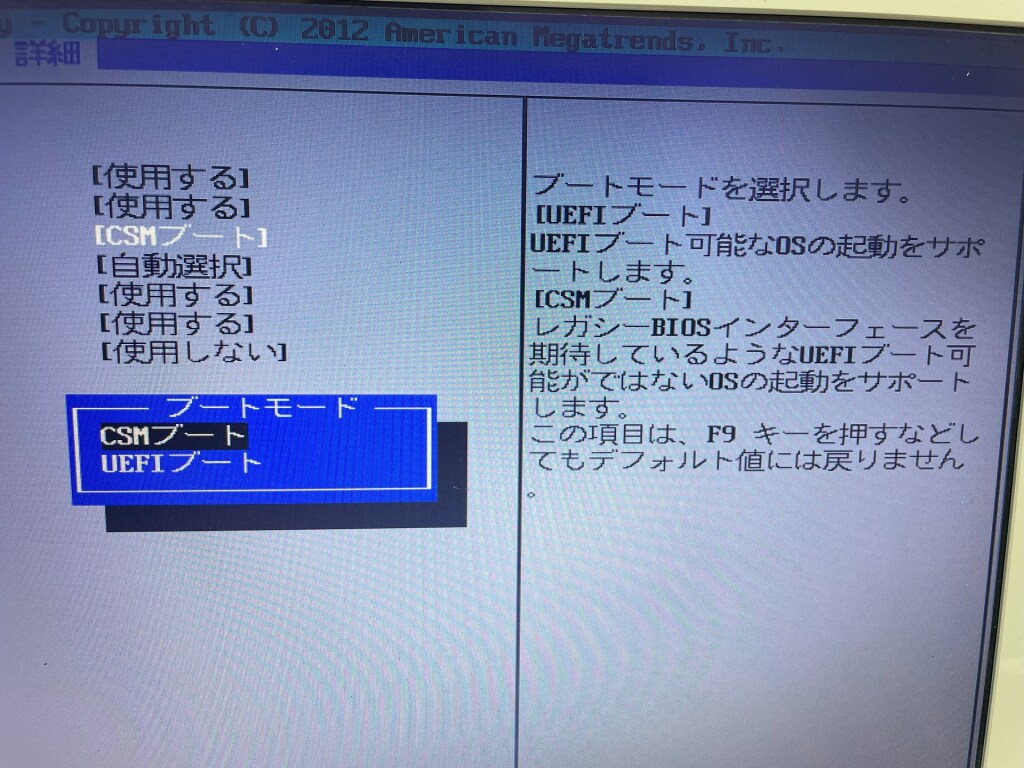
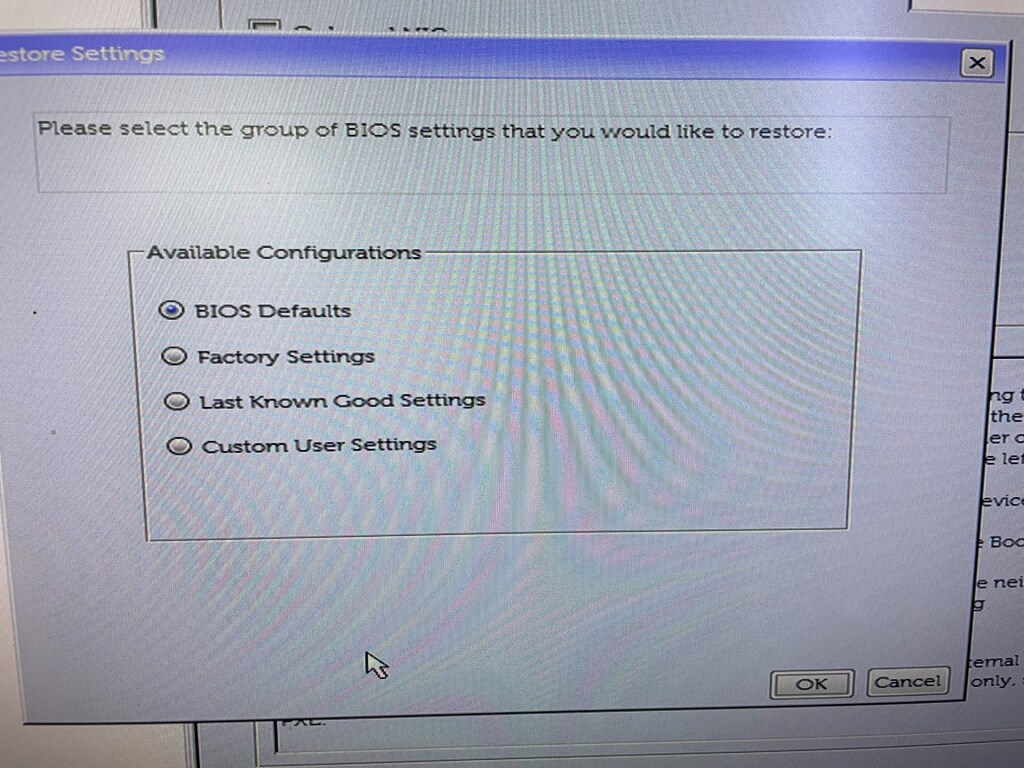
例えば上の画像で
- はUEFIブートなのでGPT・UEFI
- はレガシーブートモードなのでMBR・BIOSになる
- もCSMブートモードなのでMBR・BIOSになる
3.ではBIOSリセットしてもこの項目は変更されませんとなっています
4.では「BIOS Defaults」に戻しても「Legacy External Devices」のままでしたが
2段目の「Factory Settings」だとUEFIに戻りました
このように各メーカー等のファームウエア(UEFI・BIOS)の設計により様々な用語や形があり
それもややこしくしている一員なのかもしれません
まとめ
Windows11をインストールするには
- パーティションシステムGPT・ファームウエアUEFI
- マイクロソフトがサポート認定したCPU
- セキュアブート
- TPM2.0
- インターネット接続
- Microsoftアカウント
3.4は2.で認定されていれば問題なし
5.6.はゴニョゴニョすればローカルアカウントでもOK
その方法は次ページに記載しておきます